Ethernet vs WiFi para IPTV La Liga 2026: por qué la velocidad no importa
1 de septiembre de 2026 · 9 min de lectura
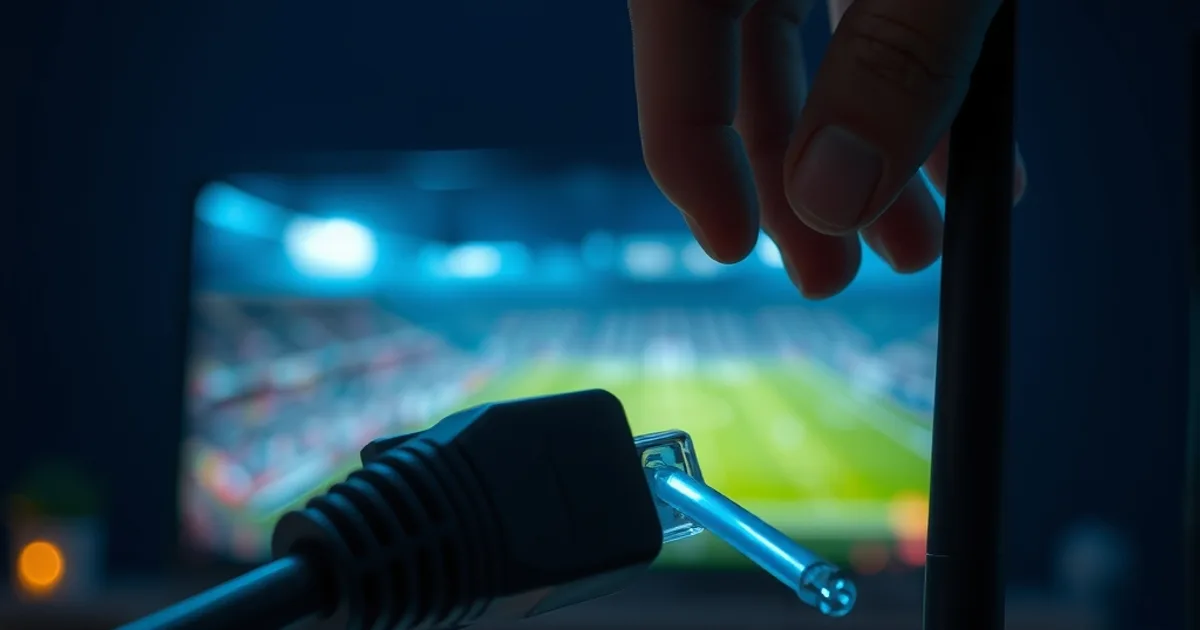
La Liga 2026-27 arrancó el 15 de agosto y, con ella, llegó la queja de siempre: el partido se congela justo en la jugada importante. La mayoría de usuarios reacciona igual, contratan más velocidad, cambian de operador, prueban un plan de 500 Mbps o 1 Gbps pensando que el problema es de ancho de banda. Y siguen teniendo cortes.
La razón es que el streaming en directo no vive de la velocidad, vive de la latencia y del jitter (la variación de esa latencia). Un IPTV en directo necesita entregar paquetes con un ritmo predecible; si ese ritmo se rompe aunque sea por microsegundos de forma repetida, el buffer del reproductor se vacía y aparece la congelación, da igual que tengas 300 Mbps contratados.
Este artículo va a la raíz que nadie explica: la diferencia física entre una conexión por cable Ethernet y una por WiFi, con las métricas de latencia y jitter que realmente determinan si un partido fluye o se corta, y cómo configurar tu red para que el directo aguante los 90 minutos sin sustos.
¿Por qué La Liga 2026 en WiFi se congela pero por Ethernet fluye?
El streaming de un partido en directo no es como descargar un archivo. No hay margen para "esperar un poco y luego recuperar": el flujo de vídeo tiene que llegar de forma continua, paquete tras paquete, con una cadencia estable. El reproductor guarda un pequeño colchón de datos (el buffer) para absorber pequeñas irregularidades, pero ese colchón tiene un límite.
El WiFi introduce dos enemigos de ese ritmo: interferencia y contención. Tu router no habla solo con la TV, habla con el móvil, la tablet, el portátil, y en un edificio con vecinos, con las redes WiFi de al lado que compiten por el mismo espectro. El protocolo WiFi (CSMA/CA) obliga a cada dispositivo a "esperar su turno" para transmitir, y esa espera varía constantemente según cuántos dispositivos estén activos en ese instante.
Ethernet elimina ese problema de raíz: es una conexión dedicada, full-duplex, sin contención por el medio. El cable no compite con nadie por transmitir, así que la latencia se mantiene estable minuto a minuto. Esa estabilidad es exactamente lo que necesita un buffer de vídeo para no vaciarse en el minuto 63 con el marcador 1-1.
¿No sabes si tu problema es la red o el servicio? Pregúntanos directo.
Latencia vs velocidad: por qué 300 Mbps en WiFi pierde contra 50 Mbps en Ethernet
Un flujo IPTV en HD estable consume, en la práctica, muchísimo menos ancho de banda del que la mayoría de tarifas ofrece hoy. El cuello de botella casi nunca es la velocidad bruta, es la constancia con la que llegan los paquetes. Por eso una línea de 50 Mbps por cable puede dar una experiencia perfecta mientras una de 300 Mbps por WiFi se corta: la segunda tiene más capacidad total, pero peor previsibilidad instante a instante.
Piénsalo como una autopista: la velocidad es el número de carriles, pero la latencia y el jitter son si el tráfico avanza fluido o si hay frenazos aleatorios cada pocos minutos. Un reproductor IPTV se adapta bien a una autopista más estrecha pero fluida. Lo que no perdona es el frenazo impredecible, porque ahí es donde se vacía el buffer y aparece la rueda de carga.
Esto explica un patrón que mucha gente reporta sin entender por qué: la conexión va "bien" según el test de velocidad, pero el partido igualmente se corta. El test de velocidad mide throughput en ráfaga de unos segundos. No mide si, dentro de un minuto de directo, hubo picos de jitter que rompieron la cadencia del vídeo. Son dos métricas completamente distintas.
Métricas reales: ping y jitter en WiFi vs Ethernet para IPTV
En redes domésticas típicas, una conexión Ethernet bien cableada suele moverse en torno a 2-4 ms de ping hacia el router y una variación (jitter) inferior a 1 ms. Es prácticamente una línea recta: cada paquete tarda casi lo mismo que el anterior.
Una conexión WiFi, incluso en buenas condiciones, suele situarse entre 8 y 15 ms de ping y con jitter de 3 a 5 ms o más, especialmente si hay otros dispositivos activos, paredes de por medio, o interferencia de redes vecinas en el mismo canal. La diferencia en valor absoluto parece pequeña, pero para un flujo de vídeo en directo esos milisegundos de variación repetida son exactamente lo que agota el buffer.
Lo que de verdad importa no es el ping medio, es el jitter, la irregularidad. Un ping de 15 ms constante es perfectamente asumible para IPTV. Un ping que salta de 8 a 40 ms y vuelve a 10 ms cada pocos segundos es lo que provoca reordenamiento de paquetes, pérdida efectiva de datos y, al final, la congelación de imagen justo en la jugada que querías ver.
Cómo configurar Ethernet: cables, longitud y colocación del router
Para uso doméstico con IPTV, un cable Cat5e o Cat6 es más que suficiente, no hace falta Cat8 ni cables "gaming" de precio inflado. Lo que sí importa es la calidad del cableado y de los conectores: un cable barato mal terminado puede introducir errores que ningún test de velocidad detecta pero que sí notarás en directo.
La longitud no es un problema real hasta los 100 metros según el estándar Ethernet, así que llevar el cable desde el router hasta el salón, aunque sean 15 o 20 metros, no degrada la señal de forma perceptible. Si el recorrido es complicado, existen adaptadores PLC (por la línea eléctrica) como alternativa intermedia, aunque su latencia y jitter no son tan buenos como el cable directo y conviene verlos como un plan B, no como el objetivo.
Si tu televisor o tu dispositivo IPTV (TV box, Fire Stick, decodificador) tiene puerto Ethernet, úsalo siempre que sea posible antes que el WiFi integrado, aunque el router esté en la habitación de al lado. La mejora en estabilidad durante un partido en directo suele notarse desde el primer minuto.
WiFi no es malo: cuándo elegir WiFi 6 y cómo optimizar el canal
Cablear todos los dispositivos de casa no siempre es viable. Si el WiFi es tu única opción, WiFi 6 (802.11ax) reduce buena parte del problema de contención gracias a OFDMA, que permite atender a varios dispositivos en la misma transmisión en lugar de turnarse uno a uno. No iguala a Ethernet, pero es un salto real frente a WiFi 5 en entornos con muchos dispositivos conectados.
La banda de 5 GHz (o 6 GHz en WiFi 6E) es preferible a 2.4 GHz para el dispositivo IPTV: tiene menos interferencia de electrodomésticos y de redes vecinas, aunque su alcance es menor, así que la distancia y los obstáculos importan más.
Revisa el canal WiFi que usa tu router. En zonas con muchos vecinos, los canales por defecto suelen estar saturados. La mayoría de routers permiten fijar manualmente un canal menos congestionado desde su panel de administración, y algunos apps de análisis WiFi del móvil muestran qué canales están más limpios en tu entorno.
QoS en el router: priorizar el IPTV sobre otros dispositivos
Casi todos los routers domésticos actuales incluyen una función de QoS (Quality of Service, calidad de servicio) que permite darle prioridad de tráfico a un dispositivo concreto. Es especialmente útil si en casa hay varias personas usando internet a la vez: alguien viendo series en streaming, otro jugando online, mientras tú intentas ver el partido.
Configurar QoS para priorizar la IP o la MAC de tu TV box o Smart TV asegura que, en el momento en que la red esté más cargada, el tráfico de tu IPTV pase primero. No aumenta tu ancho de banda total, pero reduce el jitter que provocan otros dispositivos compitiendo por el mismo enlace en pleno directo.
Es una capa complementaria a Ethernet, no un sustituto. Si tienes el dispositivo por WiFi, QoS ayuda a reducir la contención dentro de tu propia red, pero no elimina la contención con las redes de tus vecinos ni las limitaciones del propio protocolo inalámbrico.
Checklist de diagnóstico: mide tu latencia antes de cambiar nada
Antes de comprar cable, cambiar de router o llamar al operador, mide. Un test de velocidad no basta: necesitas ver ping y jitter sostenidos en el tiempo, no en una ráfaga de segundos. Ejecuta un ping continuo hacia tu router (o hacia un servidor externo) durante varios minutos mientras estás conectado por WiFi, y anota el ping mínimo, máximo y la variación entre ellos.
Repite la misma prueba conectado por Ethernet y compara. Si el jitter en WiFi es notablemente más alto e irregular que en Ethernet, ya tienes la causa confirmada del buffering, no es tu operador, no es la app, es el medio físico.
Si después de mover a Ethernet los cortes persisten, el problema probablemente esté fuera de tu red doméstica, en el propio ISP o en un bloqueo intermitente. Para ese escenario tenemos una guía específica de diagnóstico de bloqueo del proveedor de internet, y otra centrada en eliminar congelaciones durante los partidos de La Liga con todos los factores combinados, no solo el de red física.
Con la conexión bien resuelta, elige el plan que aguanta cada partido sin cortes.
Ethernet + VPN: es compatible y así se hace
Una duda habitual es si usar una VPN anula la ventaja de tener Ethernet. No es así: la VPN añade su propio salto de red y algo de latencia, pero esa latencia se suma sobre una base ya estable si partes de una conexión cableada. La combinación Ethernet más VPN sigue siendo muy superior, en previsibilidad, a WiFi sin VPN.
Lo importante es dónde se ejecuta la VPN. Si la activas directamente en el router (cuando el firmware lo permite), todos los dispositivos conectados por cable se benefician sin necesidad de instalarla en cada uno. Si la ejecutas solo en el TV box o el dispositivo IPTV, asegúrate de que el propio dispositivo esté conectado por Ethernet para no sumar la inestabilidad del WiFi a la de la VPN.
Elige siempre un servidor VPN lo más cercano posible geográficamente y, si tu proveedor lo permite, un protocolo ligero como WireGuard en lugar de OpenVPN, porque reduce la sobrecarga de latencia. La combinación cable más VPN bien configurada es compatible con ver un partido en directo sin percibir el salto extra.
Preguntas frecuentes
¿De verdad la velocidad de mi tarifa de internet no importa para el IPTV?
Importa, pero mucho menos de lo que se cree, siempre que supere un mínimo razonable para streaming HD. Por encima de ese mínimo, lo que determina si el partido se corta o no es la estabilidad del ping y el jitter, no los megabits contratados. Subir de 100 a 500 Mbps no arregla el buffering si la causa es WiFi inestable.
¿Cuánto mejora realmente pasar de WiFi a Ethernet?
La diferencia típica es de varios milisegundos de ping y, sobre todo, una caída drástica del jitter, la variación de esa latencia. Es precisamente esa variación la que vacía el buffer del reproductor durante un directo, así que la mejora se nota más en ausencia de cortes que en un número concreto.
No puedo cablear el salón, ¿qué hago?
Usa WiFi 6 en la banda de 5 GHz si tu router y tu dispositivo lo soportan, coloca el router lo más despejado posible de obstáculos, fija manualmente un canal poco congestionado y activa QoS para priorizar el dispositivo IPTV. También puedes valorar un adaptador PLC por la línea eléctrica como alternativa intermedia entre WiFi y Ethernet.
¿El buffering solo pasa con partidos de La Liga o también con otro contenido?
El fenómeno afecta a cualquier contenido en directo (fútbol, otros deportes, eventos en vivo), porque es ahí donde no hay margen de recuperación. Con contenido bajo demanda el reproductor puede precargar un buffer más grande y disimular mejor la inestabilidad de la red, por eso el problema se nota mucho más en el directo.
¿Cómo sé si el problema es mi red o el proveedor del servicio IPTV?
Haz la prueba de Ethernet frente a WiFi que describimos en el checklist de este artículo. Si el jitter se corrige por cable y los cortes desaparecen, era tu red. Si persisten incluso por cable, revisa primero un posible bloqueo del ISP con una guía de diagnóstico específica antes de asumir que es un fallo del servicio.
A continuación: la página de planes o las preguntas frecuentes.